
Automações
Monte roteiros para as conversas, escolha com gatilhos qual roteiro responde, combine passos fixos com a IA e entenda os limites de cada passo.
Uma automação é o roteiro que uma conversa segue: uma mensagem de boas-vindas, um menu com botões, uma espera, um aviso para a equipe, ou a IA conversando para vender. Cada conversa segue uma automação por vez.
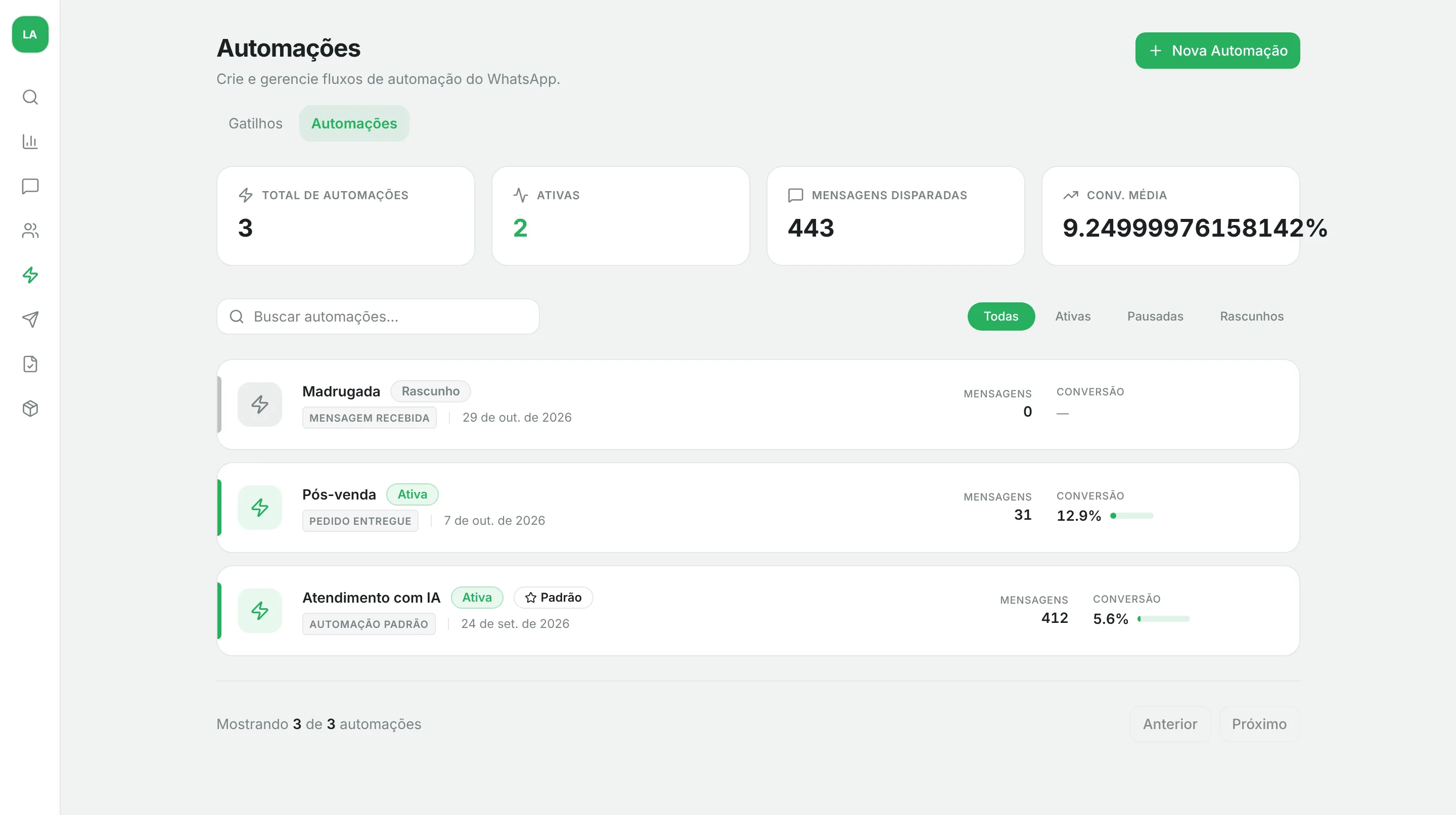
Você gerencia tudo em Automação, no menu lateral, que tem duas abas: Gatilhos (qual automação responde cada conversa) e Automações (o roteiro de cada uma).
O ponto de partida: a automação padrão
Toda loja começa com o Piloto automático, a automação Padrão: um único passo de IA que atende o cliente, mostra produtos, fecha pedidos e chama uma pessoa quando o cliente pede. É o agente de IA trabalhando, configurado em Configurações → Agente IA. Ele já vem criado e ativo em toda loja nova (veja Primeiros passos).
A automação padrão responde todas as mensagens que nenhum gatilho leva para outro lugar. Você só precisa criar outras automações quando quer que algumas conversas sigam um caminho diferente: um menu fixo para quem chega pela primeira vez, uma mensagem de madrugada, um pós-venda.
Para trocar a padrão, abra o menu ⋯ de outra automação e clique em Tornar padrão. A anterior continua existindo como uma automação comum.
Gatilhos: qual automação responde
Em Automação → Gatilhos fica a lista de gatilhos da loja. Quando algo acontece, como uma mensagem nova, o Vamo lê a lista de cima para baixo e usa o primeiro gatilho que bater. Se nenhum bater, vale a automação padrão (no fim da lista). Arraste os gatilhos para mudar a prioridade.
Clique em Novo gatilho e preencha:
- Nome, por exemplo "Madrugada".
- Quando acontecer: o evento (tabela abaixo).
- E se: as condições, combinadas com E (todas precisam valer) ou OU (basta uma). Dá para criar grupos dentro de grupos, até 4 níveis.
- Vai para: Uma automação, ou A IA escolhe: a IA lê a conversa e escolhe entre pelo menos duas automações, cada uma com uma descrição de quando usar. Em Se a IA ficar em dúvida, escolha Usar a automação padrão, Perguntar ao contato ou Passar para a equipe.
| Evento | Quando dispara |
|---|---|
| Mensagem recebida | Qualquer mensagem do cliente. Exige pelo menos uma condição, porque responder todas as mensagens já é o papel da automação padrão |
| Primeira mensagem do contato | A primeira mensagem da conversa |
| Clique em botão | O cliente tocou num botão ou numa linha de lista |
| Resposta a campanha | O cliente tocou num botão de resposta rápida de uma campanha |
| Pedido entregue | Um pedido passou para entregue (veja o pós-venda, mais abaixo) |
Pedido criado, Pedido pago, Contato criado e Tag adicionada aparecem com o selo Em breve e ainda não podem ser escolhidos.
As condições vêm em grupos: Mensagem (texto, tipo), Horário (hora, dia da semana, data, horário comercial, feriado), Contato (tags, país, status, campos do contato), Pedidos (total gasto, número de pedidos, dias desde o último, pedido aberto, forma de pagamento), Conversa (primeira mensagem, automação ativa, janela de 24 h, responsável, minutos sem resposta), IA (intenção e sentimento) e Campanha e origem. As condições comuns são decididas na hora, sem custo; as de IA só são consultadas quando as outras já bateram.
Em Opções:
| Opção | O que faz |
|---|---|
| Interrompe automação ativa | O gatilho pode tomar a conversa de uma automação que já está rodando. Sem isso, ele só vale para conversas na automação padrão ou sem automação |
| Frequência por contato | Sem limite, 1 vez por contato, 1 vez por dia (pelo calendário da loja) ou 1 vez por noite (das 22h às 6h) |
| Válido de / Válido até | O gatilho só vale nesse período. Bom para uma promoção de fim de semana |
| Ativo | Desligue para pausar o gatilho sem apagar |
Alguns detalhes que fazem diferença:
- Horário comercial usa o horário salvo nas configurações da organização, no fuso da loja. Se a loja nunca salvou um horário, ela é considerada sempre aberta.
- Feriado vale para os feriados nacionais do Brasil ou do Paraguai, conforme o fuso da loja. Feriados estaduais e municipais não entram.
- Minutos sem resposta é o tempo entre a mensagem anterior da conversa e a atual. Na primeira mensagem não há anterior, então a condição não bate.
Testar um gatilho
Clique em Testar com uma conversa na lista (ou use o painel Teste dentro do gatilho). Escreva uma mensagem de exemplo, escolha dia e hora e, se quiser, um contato. O Vamo mostra qual gatilho bateria e para qual automação a conversa iria, com o porquê de cada condição, por exemplo "Não bate: Número de pedidos é igual a 0 (agora: 3)". Nada é criado nem enviado. O teste usa o que está na tela, mesmo sem salvar.
Criar uma automação
Em Automação → Automações, clique em Nova Automação.
Escolha um modelo pronto em Escolher Modelo ou clique em Começar do Zero. Alguns modelos pedem dados da loja antes, como quem recebe a conversa. Marque Usar como padrão se a nova automação deve virar a padrão já ativa.
No editor, adicione passos, ligue as saídas de um passo ao próximo e configure cada um no painel lateral.
Clique em Testar para simular a conversa (veja abaixo).
Clique em Salvar (um rascunho pode ficar incompleto) e, quando tudo estiver certo, em Publicar. Para a automação começar a receber conversas, crie um gatilho que aponte para ela: o botão Gatilhos no alto do editor abre a tela de gatilhos já com essa automação.
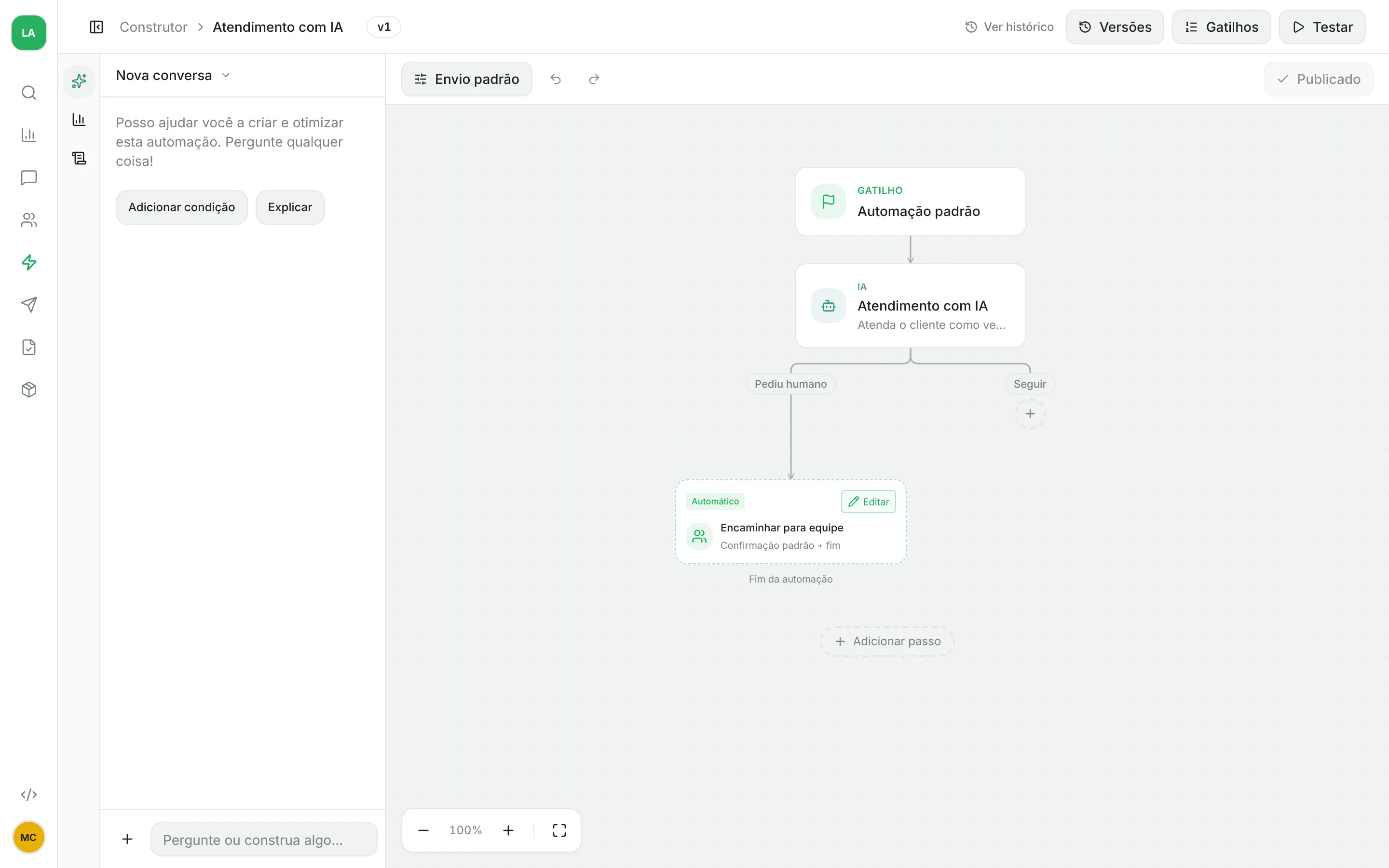
Uma automação pode estar Ativa, Pausada ou em Rascunho. Passos com problema aparecem marcados, e o Vamo diz o que falta; ao publicar com passos incompletos, ele leva você ao primeiro.
Desfazer (Ctrl+Z, ou Cmd+Z no Mac) e Refazer voltam e refazem o que você mudou no quadro. Se duas pessoas editam a mesma automação e uma salva, a outra vê um aviso com o botão Recarregar, em vez de sobrescrever.
Versões
Cada vez que você salva, o Vamo guarda uma versão, mostrada ao lado do nome (por exemplo v3). Uma conversa termina na versão em que começou: se você muda uma pergunta enquanto um cliente ainda vai responder, ele continua com a pergunta que recebeu. Em Versões você vê quem salvou cada uma e quando, e pode Restaurar uma versão antiga (o que cria uma versão nova com aquele conteúdo).
Modelos prontos
| Modelo | O que faz |
|---|---|
| Piloto automático | A IA atende, mostra produtos, fecha pedidos e chama uma pessoa quando o cliente pede |
| Menu de boas vindas | Recebe o cliente com os botões Ver produtos, Falar com atendente e Meus pedidos |
| Só rascunho | A IA escreve as respostas, mas só envia depois que alguém da equipe aprova |
| Madrugada | De madrugada, avisa que a loja está fechada e que responde na abertura, e avisa a equipe |
| Reclamação | Quando o cliente está insatisfeito, pede desculpas, avisa a equipe e tira a IA da conversa |
| Pós-venda | Quando o pedido é entregue, agradece e pergunta como foi a compra |
Os modelos vêm no idioma do agente de IA da loja. Quando o modelo sugere gatilhos (como o Madrugada e o Pós-venda), eles são criados desligados, apontando para a nova automação: ligue-os na tela de gatilhos quando a automação estiver pronta.
Os passos
| Passo | O que faz |
|---|---|
| Mensagem | Envia texto, mídia ou uma mensagem com botões. Não espera resposta |
| Pergunta | Pergunta algo, espera a resposta e guarda num campo |
| Condição | Confere regras e segue por "Sim" ou "Não" |
| Decisão IA | A IA lê a conversa e escolhe um dos caminhos que você descreveu |
| Ação | Tag, atribuir, atualizar contato, avisar a equipe, pausar a IA, mexer no pedido da loja conectada |
| Espera | Aguarda um tempo ou até o horário comercial |
| IA | A IA conversa com um objetivo e as ferramentas que você liberar |
| Trocar automação | Encerra esta automação e passa a conversa para outra |
| Fim | Encerra a automação |
Mensagem
Escreva o texto. Em Mídia (opcional) você anexa uma imagem (JPG ou PNG, até 5 MB), um vídeo (MP4, até 16 MB), um documento (até 100 MB) ou um áudio (até 16 MB). O texto vira a legenda, com até 1.024 caracteres; o áudio não tem legenda. Uma mensagem tem mídia ou botões, não os dois.
Pergunta
Em Tipo de resposta, escolha como o cliente responde:
| Tipo | Como funciona |
|---|---|
| Texto livre | O cliente digita. Dá para validar como e-mail, telefone, documento ou número |
| Botões | Até 3 opções, com até 20 caracteres cada |
| Lista | Até 10 opções, com até 24 caracteres cada |
| Múltipla | O cliente escolhe várias opções, uma de cada vez, e toca em Pronto |
| Localização | O cliente envia a localização do WhatsApp |
| Produto | O cliente escolhe um produto do catálogo |
| Data | O cliente escreve uma data, como 25/12/2026 |
| Foto ou arquivo | O cliente envia uma imagem ou documento |
Em Salvar em, guarde a resposta num campo do contato (fica no cadastro, veja Contatos) ou numa variável da automação (vale só nessa conversa, para os passos seguintes).
Se o cliente digitar em vez de tocar num botão, você escolhe: a IA entende qual opção ele quis dizer, a pergunta é reenviada, ou o texto vira a resposta. Defina quantas tentativas ele tem; quando acabam, a conversa segue pela saída de tentativas esgotadas (se você ligou uma) ou vai para a equipe.
Ação
- Tag: adiciona ou remove uma tag do contato.
- Atribuir: para uma pessoa, ou para a equipe em rodízio (cada conversa vai para quem está há mais tempo sem receber uma). Atribuir não desliga a IA: para isso, use Pausar a IA.
- Atualizar contato: grava um valor num campo do contato.
- Avisar a equipe: registra um aviso na conversa para a equipe ver.
- Pausar a IA: com um tempo, ou até alguém retomar.
- Loja (com uma loja conectada): adiciona uma tag ou uma nota ao último pedido do contato que o Vamo enviou para a loja, ou abre uma troca. Veja Integrações de loja.
- Webhook: avisa outro sistema seu que a conversa passou por esse passo.
Espera
Aguarde minutos, horas ou dias, ou até o horário comercial. Se o cliente responder antes, a automação pode seguir por "Respondeu". A opção de esperar até antes de um agendamento aparece como Em breve.
IA
Escreva o objetivo do passo ("ajude o cliente a escolher uma capinha e feche o pedido") e libere o que a IA pode fazer: buscar produtos, ver detalhes, ver pedidos recentes, criar pedido, salvar campo do contato. O passo termina quando o pedido é criado, quando o cliente pede uma pessoa ou quando a IA chega ao limite de mensagens que você definiu.
Por padrão, um pedido criado nesse passo espera a aprovação da equipe antes de ir para a sua loja. Para a IA fechar direto, desmarque Exigir revisão antes de enviar à loja. Mais em Pedidos e reservas.
Opções de envio
Os passos que enviam mensagem (Mensagem, Pergunta e IA) têm a seção Envio. Cada passo usa o Envio padrão da automação ou o seu próprio:
| Opção | O que faz |
|---|---|
| Tempo de espera | Quanto tempo depois da mensagem do cliente a resposta sai. Por padrão, o da loja, configurado em Configurações → Agente IA |
| Deixar a equipe revisar antes de enviar | Durante o tempo de espera, a resposta da IA aparece como rascunho na caixa de entrada. Se ninguém mexer, ela sai sozinha |
| Mostrar digitando | O cliente vê "digitando…" antes da mensagem |
| Só em horário comercial | Segura a mensagem até a loja abrir |
| Pular se a equipe falou há pouco | Não envia se alguém da equipe escreveu nos últimos minutos que você definir |
| Só rascunho, nunca envia | A mensagem fica como rascunho até alguém da equipe enviar |
Detalhes do tempo de espera e da revisão em Como o agente responde.
A janela de 24 horas nas automações
O WhatsApp só deixa a loja mandar mensagens livres até 24 horas depois da última mensagem do cliente (entenda em Regras do WhatsApp). Uma automação que espera muito, ou que começa com um pedido entregue dias depois da última conversa, encontra a janela fechada.
Para isso, os passos Mensagem e Pergunta têm o campo Fora da janela de 24 h:
| Situação | O que acontece |
|---|---|
| Janela aberta | O passo envia o texto normal |
| Janela fechada, com modelo escolhido | O modelo sai no lugar do texto (sem a mídia) |
| Janela fechada, sem modelo | A automação termina, e a conversa registra que a janela de 24 h fechou |
Numa Pergunta, quando o modelo sai no lugar dela e o cliente responde, a janela abre de novo: se ele tocar numa das opções, vale como resposta; se escrever outra coisa, a pergunta é enviada de novo, agora normal.
Use um modelo sem variáveis
A automação envia o modelo sem preencher nada. Um modelo com {{1}}, com imagem no cabeçalho ou com botão de link variável não é enviado, e a automação termina como se não houvesse modelo. Crie um modelo só com texto fixo, como "Oi! Aqui é a Loja Aurora. Seu pedido foi entregue, obrigado pela compra!".
Modelos de marketing seguem as regras de marketing também aqui: não saem para quem pediu para sair das promoções, durante o período de teste ou com a fatura do Vamo atrasada. Nesses casos, a automação termina como se a janela estivesse fechada.
A automação, a IA e a sua equipe
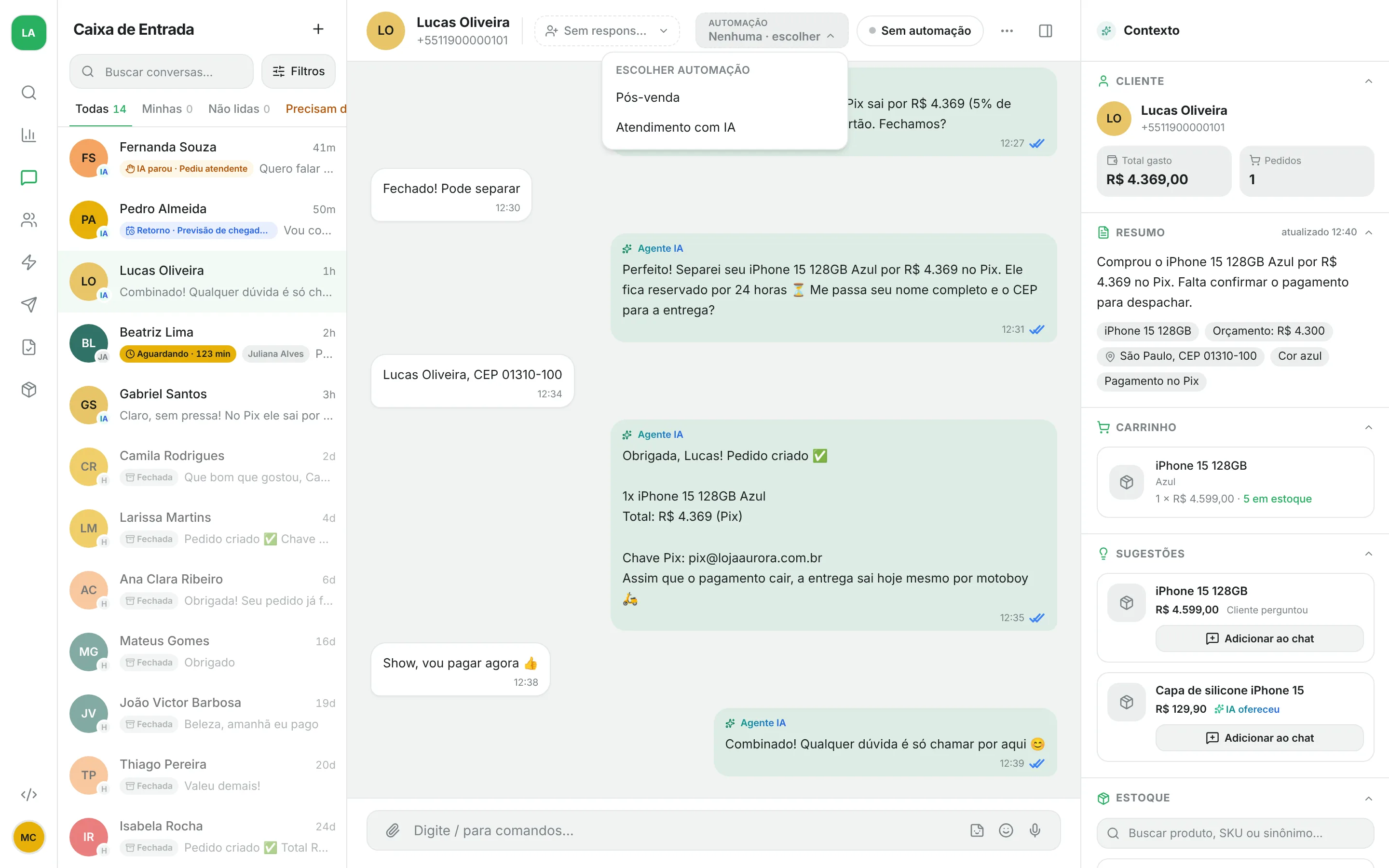
No topo de cada conversa, na caixa de entrada, um selo mostra a automação em andamento e o passo em que ela está. Clicando nele você pode Pausar, Retomar, Encerrar ou Trocar automação. Os estados do selo estão em Estados da conversa.
- Quando uma pessoa da equipe escreve na conversa, a automação pausa sozinha, para não falar por cima. Clique em Retomar quando quiser que ela continue.
- Quando a automação passa a conversa para a equipe (o cliente pediu um atendente, as tentativas acabaram, um passo falhou), a conversa fica com a equipe até alguém devolver: uma resposta da equipe, Deixar IA responder, Retomar ou encerrar a conversa. Ela não volta para a IA sozinha, nem se o cliente escrever no dia seguinte.
- Quando você troca a automação de uma conversa, a nova começa na próxima mensagem do cliente, respondendo a ela.
- Uma automação que espera resposta há mais de 24 horas termina quando o cliente volta a escrever. A mensagem nova é tratada como um atendimento novo, e os gatilhos valem de novo.
Exemplos para a sua loja
Pós-venda: pedir avaliação depois da entrega
O modelo Pós-venda começa quando um pedido passa a entregue: quando alguém da equipe marca o pedido como entregue no Vamo, ou quando a sua loja Shopify ou WooCommerce marca como entregue/concluído um pedido que o Vamo enviou para ela. O cliente recebe:
Loja:  Oi! Seu pedido foi entregue. Muito obrigado pela compra!
Loja:  Como foi sua compra? Sua opinião nos ajuda a melhorar.
       [Ótima]  [Boa]  [Ruim]
Para Ótima e Boa, a loja pede uma avaliação (edite o texto e coloque o link da sua avaliação). Para Ruim, pede desculpas, avisa a equipe e tira a IA da conversa para uma pessoa resolver.
Para funcionar:
- Crie a automação a partir do modelo Pós-venda e publique.
- Como a entrega costuma acontecer mais de 24 horas depois da última mensagem do cliente, abra o primeiro passo (o agradecimento) e escolha em Fora da janela de 24 h um modelo sem variáveis.
- Na tela de gatilhos, ligue o gatilho Pedido entregue criado com a automação.
Cada pedido dispara uma vez só: voltar o status e marcar como entregue de novo não repete a mensagem. O pós-venda também não entra se a equipe está atendendo a conversa naquele momento.
Reativar clientes parados
Não existe um gatilho de "cliente sumido". O caminho é juntar uma campanha e uma automação:
- Marque os clientes parados com uma tag, por exemplo
sem-compra-90-dias. - Crie um modelo de Marketing com botões de resposta rápida, como "Ver novidades" e "Falar com vendedor" (botões vêm de modelos criados na sua conta do WhatsApp Business, veja Modelos de mensagem).
- Crie uma automação para quem toca nos botões, por exemplo uma IA com o objetivo "mostre as novidades de celulares e acessórios e ajude a fechar o pedido".
- Crie um gatilho Resposta a campanha que aponte para essa automação.
- Envie a campanha para a tag.
Quem responder com texto, em vez de tocar num botão, cai na automação padrão, e a IA atende normalmente.
Fora do horário
O modelo Madrugada responde quem escreve de madrugada com a loja fechada ("Estamos fora do horário de atendimento agora. Assim que abrirmos, respondemos sua mensagem."), avisa a equipe e encerra. O gatilho sugerido vale para mensagens entre 0h e 5h fora do horário comercial; ajuste as horas na tela de gatilhos.
Carrinho abandonado e lembrete de pagamento
Ainda não. Os eventos de pedido criado e pedido pago aparecem como Em breve, e sem eles o Vamo não sabe quando um carrinho ficou parado. Enquanto isso, com o Follow-up automático ligado em Configurações → Agente IA, a IA retoma uma conversa parada uma vez, dentro das 24 horas, quando faz sentido (veja Como o agente responde).
Testar antes de publicar
Clique em Testar no editor para ver a automação numa conversa de mentira. O teste usa o que está na tela, mesmo sem salvar, e nada é enviado nem salvo.
- Você faz o papel do cliente: toca nos botões, escolhe nas listas e digita as respostas.
- Uma Espera não espera de verdade: clique em Pular a espera, ou escreva como o cliente para seguir por "Respondeu".
- Uma Ação mostra o que faria, como "Faria: adicionar a tag VIP".
- Os passos de IA e Decisão IA não chamam a IA: você escolhe como ela terminaria ou qual caminho seguiria.
- À direita, edite o cliente fictício (nome, tags, pedidos, data e hora) para testar as condições.
Dá para testar um rascunho incompleto: quando o teste chega a um passo com problema, ele mostra o que falta, e você pode corrigir ou clicar em Continuar mesmo assim.
Pausar, ativar e excluir
- No menu ⋯ de cada automação: Pausar, Ativar, Tornar padrão e Excluir.
- A automação padrão não pode ser pausada nem excluída. Torne outra automação padrão antes.
- Pausar uma automação não mexe nos gatilhos dela: eles são pulados enquanto ela estiver pausada, e o próximo gatilho (ou a padrão) assume.
- Ao excluir uma automação usada por gatilhos, o Vamo mostra quais são. Se você confirmar, esses gatilhos são desativados.
Limites
- Uma automação que envia mensagens demais sem resposta para. Se, desde a última mensagem do cliente, ela enviou 20 mensagens ou passou 10 vezes pelo mesmo passo, ela termina e a conversa vai para a equipe, com o aviso "A automação parou: enviou muitas mensagens seguidas sem resposta do cliente." A contagem recomeça sempre que o cliente escreve, então uma conversa normal nunca chega lá.
- Quando um passo falha, a conversa vai para a equipe, e o cliente recebe uma mensagem curta dizendo que um atendente vai responder.
- Ainda não disponíveis (aparecem como Em breve): os gatilhos de pedido criado, pedido pago, contato criado e tag adicionada; as condições de idioma, anúncio e link ou QR; formulários do WhatsApp na Pergunta; carrossel e Pix nos formatos da IA.
- Textos que o Vamo escreve sozinho nos passos, como "Pronto" e "Ver opções", seguem o idioma do agente de IA (português ou espanhol).