
Modelos de mensagem
Crie modelos que a Meta aprova, escolha a categoria certa e use-os para puxar conversa na caixa de entrada, nas campanhas e nas automações.
Um modelo (o Vamo também chama de template) é uma mensagem que você escreve uma vez, manda para a Meta aprovar e depois pode enviar a qualquer cliente, a qualquer hora. É a única forma de falar primeiro com um cliente ou de retomar uma conversa parada há mais de 24 horas (entenda o porquê em Regras do WhatsApp).
Os seus modelos ficam em Templates, no menu lateral.
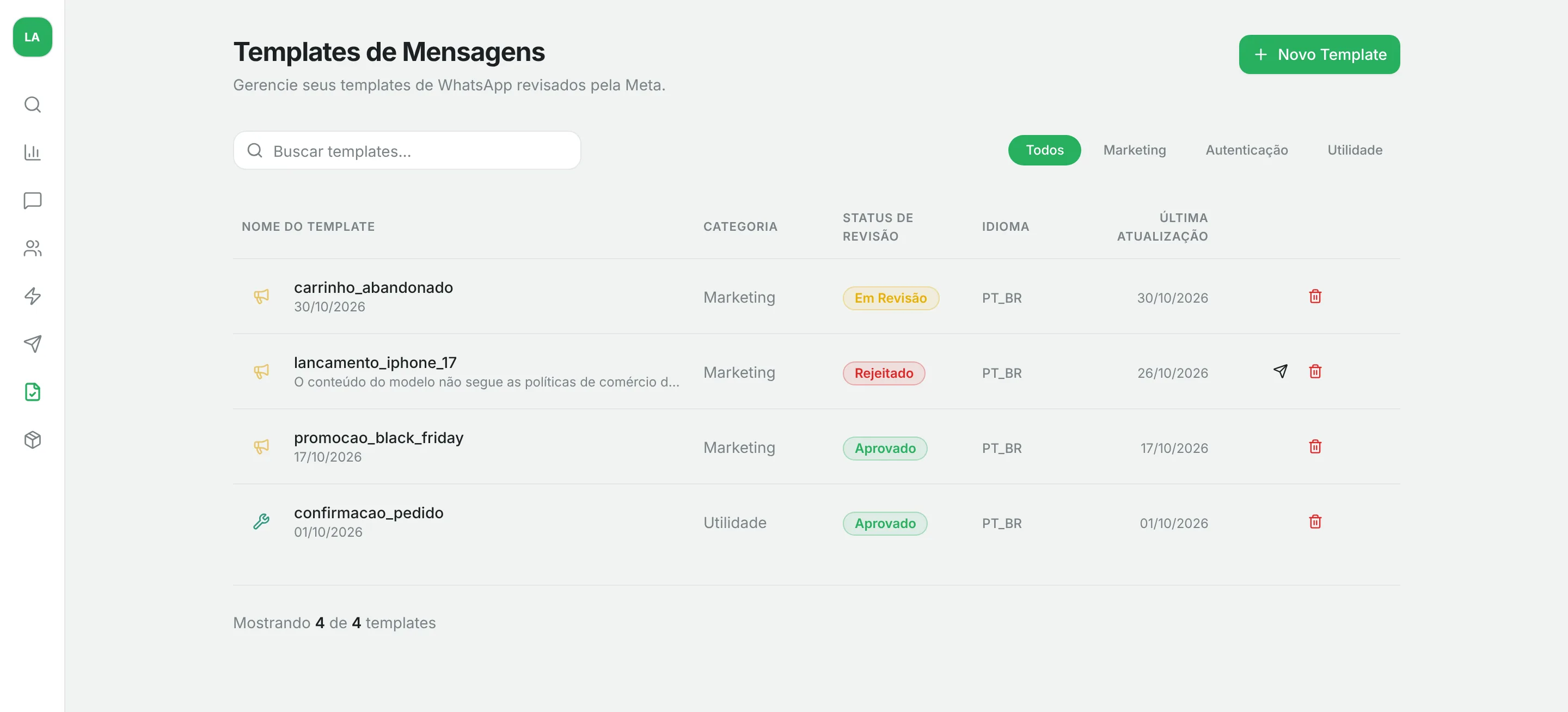
Quando você precisa de um modelo
| Situação | Precisa de modelo? |
|---|---|
| O cliente escreveu há menos de 24 horas e você quer responder | Não, responda normalmente |
| O cliente escreveu ontem de manhã e você quer avisar que o produto chegou | Sim |
| Você quer mandar a primeira mensagem para um contato que nunca escreveu | Sim |
| Você quer mandar uma promoção para 300 clientes | Sim, numa campanha |
| Uma automação precisa falar com o cliente depois de uma espera longa | Sim, em Fora da janela de 24 h |
Escolha a categoria certa
A categoria diz à Meta para que serve a mensagem. Ela muda o preço por mensagem e as regras de envio, e a Meta confere se o texto combina com a categoria.
| Categoria | Para quê | Exemplo na Loja Aurora |
|---|---|---|
| Utilidade | Algo que o cliente espera receber, ligado a um pedido ou atendimento: confirmação, entrega, retirada, lembrete | Oi {{1}}, seu pedido {{2}} já está pronto para retirada na loja. |
| Marketing | Tudo que vende ou chama de volta: promoção, lançamento, cupom, "sentimos sua falta" | Chegou o iPhone 16! Até sexta, {{1}}% de desconto à vista. |
| Autenticação | Códigos de verificação de uso único | Raramente usado por lojas |
Na dúvida, pense: "o cliente pediu por essa mensagem?" Se não pediu, é Marketing.
As diferenças que importam no dia a dia:
- Marketing é a categoria mais cara, não é enviada para quem pediu para sair das promoções, fica bloqueada durante o período de teste e quando há fatura do Vamo atrasada há 14 dias.
- Utilidade e Autenticação custam bem menos e nunca são bloqueadas por esses motivos.
A Meta pode mudar a categoria
Se você manda um texto promocional como Utilidade, a Meta pode rejeitar o modelo ou aprová-lo como Marketing. O Vamo acompanha a categoria que a Meta definiu: a partir daí o modelo é tratado como marketing, com o preço e as regras de marketing.
Criar um modelo
Você precisa de um número de WhatsApp conectado, porque o modelo é enviado para a Meta em nome dele.
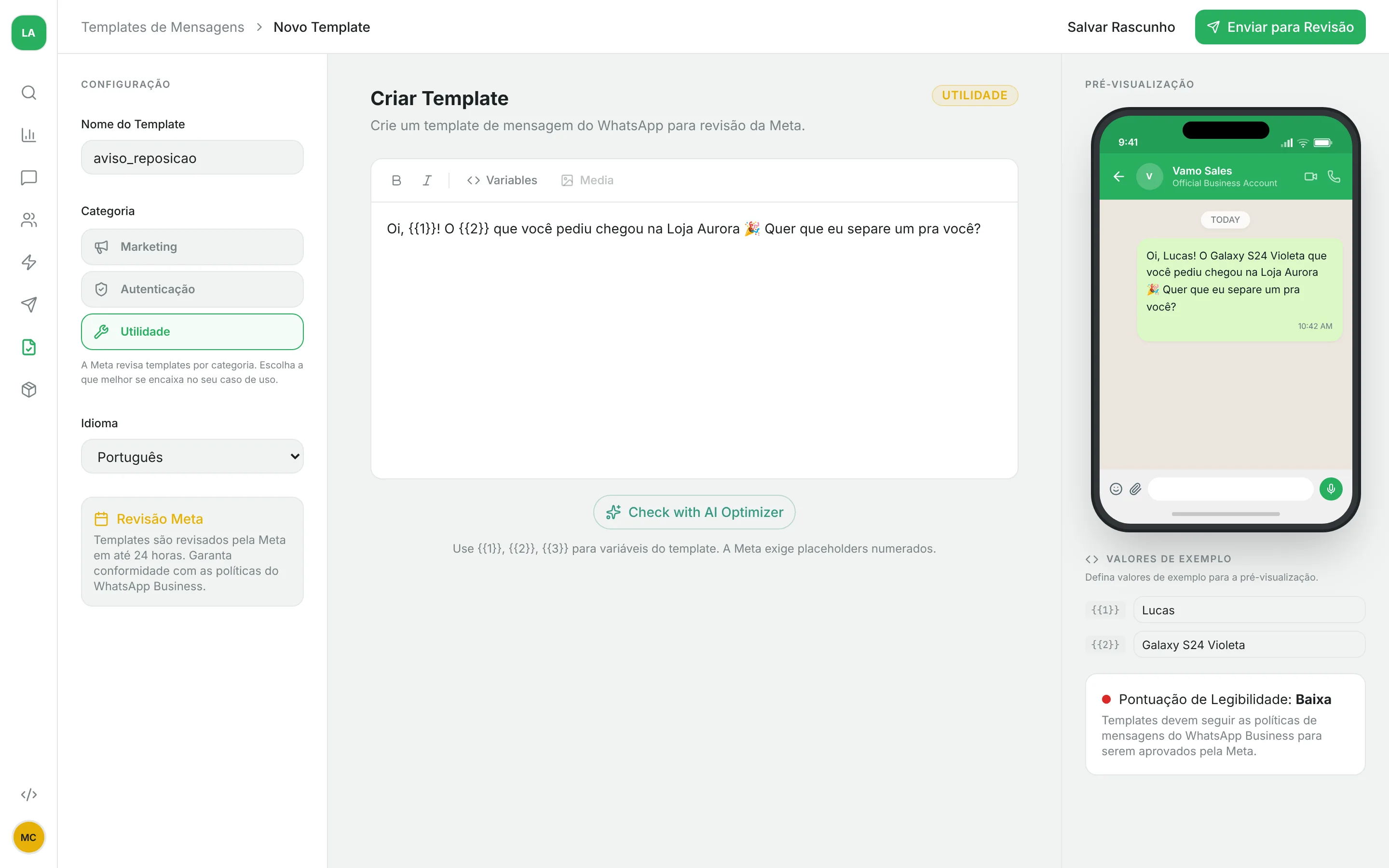
Dê um nome
Em Nome do Template, use letras minúsculas, sem acentos, com _ no lugar dos espaços, por exemplo pedido_pronto_retirada. É assim que a Meta guarda o nome: letras com acento e espaços viram _. O nome não muda depois de criado.
Escolha a categoria e o idioma
Escolha a Categoria (o editor começa em Utilidade) e o Idioma. O idioma começa em English: troque para Português se a mensagem estiver em português. Categoria e idioma também não mudam depois.
Escreva a mensagem
Escreva o texto no centro. Para as partes que mudam a cada envio, use variáveis numeradas: {{1}}, {{2}}, {{3}}. A Meta não aceita variáveis com nome, como {{nome}}.
À direita, a Pré-visualização mostra como a mensagem chega no WhatsApp. Em Valores de Exemplo você preenche as variáveis para ver o resultado; esses valores servem só para a pré-visualização.
Envie para a Meta
Clique em Enviar para Revisão. Se ainda não terminou, use Salvar Rascunho e envie depois, abrindo o modelo e clicando em Enviar para Revisão.
Na sua equipe, o proprietário, os administradores e os desenvolvedores criam modelos, enviam para a Meta e excluem. Gerentes podem escrever e salvar rascunhos, mas não enviar para a revisão nem excluir.
Cabeçalho, rodapé, botões e imagens
O editor do Vamo cria modelos só com o texto da mensagem. Modelos que você já tinha aprovados na sua conta do WhatsApp Business aparecem na sua lista automaticamente, e o Vamo envia os que têm:
- cabeçalho de texto;
- rodapé;
- botões de resposta rápida (por exemplo "Quero saber mais");
- botão com um link fixo.
Dois tipos ainda não podem ser enviados pelo Vamo e aparecem desativados, com o motivo, na caixa de entrada e nas campanhas: modelos com imagem, vídeo, documento ou localização no cabeçalho, e modelos com botão de link que muda para cada cliente (como https://loja.com/pedido/{{1}}).
Exemplos para uma loja de celulares
Pedido pronto (Utilidade)
Oi {{1}}, seu pedido {{2}} já está separado e pronto para retirada na Loja Aurora. Estamos abertos de segunda a sábado, das 9h às 19h.Aviso de reposição (Marketing)
Oi {{1}}! O {{2}} que você procurou voltou ao estoque na Loja Aurora. Quer que eu separe um para você?Promoção (Marketing)
Semana do acessório na Loja Aurora: capinhas e películas com {{1}}% de desconto até domingo. Responda esta mensagem para ver os modelos do seu celular.Retomar atendimento (Utilidade)
Oi {{1}}, aqui é a Loja Aurora. Vi que ficou uma dúvida em aberto sobre o seu orçamento. Posso te ajudar a terminar?Um modelo sem variáveis, como "Oi! Aqui é a Loja Aurora. Ainda podemos te ajudar com alguma coisa?", é o mais prático para automações, que enviam o modelo sem preencher nada (veja abaixo).
A revisão da Meta
Depois de enviado, o modelo passa pela revisão da Meta, que costuma responder em até 24 horas. O Vamo confere a resposta da Meta a cada poucos minutos e atualiza o status na lista sozinho.
| Status | O que significa | O que você faz |
|---|---|---|
| Em Revisão | A Meta ainda está analisando | Aguarde |
| Aprovado | Pronto para enviar | Use na caixa de entrada, em campanhas e em automações |
| Rejeitado | A Meta recusou. O motivo aparece no modelo | Corrija o texto e clique em Enviar para Revisão de novo |
| Pausado | A Meta pausou porque clientes denunciaram ou ignoraram o modelo | Não pode ser enviado até a Meta reativá-lo |
| Desativado | A Meta desativou o modelo | Não pode mais ser enviado. Crie outro |
Um rascunho salvo e ainda não enviado também aparece na lista como Em Revisão. Se você não se lembra de ter enviado, abra o modelo e clique em Enviar para Revisão.
Por que a Meta rejeita
O Vamo mostra o motivo que a Meta informou:
| Motivo | Como resolver |
|---|---|
| Formato inválido | Confira se as variáveis estão como {{1}}, {{2}} e se o texto segue as regras da Meta |
| Variáveis de template inválidas | Use variáveis numeradas em sequência, sem pular números |
| Categoria incorreta para este conteúdo | O texto não combina com a categoria. Uma promoção mandada como Utilidade é o caso mais comum: crie de novo como Marketing |
| Sinalizado por conteúdo abusivo | Tire o que a Meta considera proibido ou agressivo |
| Sinalizado como possível golpe | Evite pedir dados pessoais ou pagamento de forma vaga, links encurtados e promessas exageradas. Diga claramente que é a sua loja |
| Sem motivo informado | Revise o texto com as dicas acima e envie de novo |
Dicas que evitam a maioria das rejeições: diga o nome da loja, escreva frases completas em volta das variáveis (não deixe a mensagem só com {{1}}) e não misture aviso de pedido com promoção.
Editar e excluir
- Em Revisão ou Rejeitado: abra o modelo, mude o texto e clique em Salvar ou Enviar para Revisão.
- Aprovado: o texto não pode mais ser editado, porque o modelo pode estar em uso em campanhas e automações. Use Criar nova versão, explicado abaixo.
- Excluir: apaga o modelo no Vamo e na Meta. Campanhas e automações que usavam esse modelo deixam de conseguir enviá-lo.
Nova versão de um modelo aprovado
Abra o modelo aprovado e clique em Criar nova versão. Edite o texto e clique em Enviar nova versão para revisão.
O Vamo cria um modelo novo com o nome do antigo e um número no fim (por exemplo aviso_reposicao_v2) e manda para a Meta. Enquanto ela analisa, o modelo antigo continua funcionando, marcado como Em uso, e a lista mostra Nova versão em revisão. Se a Meta rejeitar a nova versão, nada muda.
Quando a Meta aprova, o Vamo pergunta: "Usar a aviso_reposicao_v2 nas campanhas agendadas e automações?" Aparecem as campanhas em rascunho, agendadas ou pausadas e as automações que usam a versão antiga. Desmarque o que deve continuar com a antiga e clique em Trocar.
Nada troca sozinho. Uma campanha que está sendo enviada nunca é trocada. Uma campanha sem valor para uma variável nova aparece desativada até você preencher o valor nela. Uma automação só pode passar para uma versão sem variáveis.
Idiomas
Cada modelo tem um idioma só: Português, Español ou English. Se você atende clientes em espanhol (por exemplo no Paraguai), crie um modelo em espanhol com o mesmo conteúdo. Na caixa de entrada, o idioma aparece ao lado do nome de cada modelo.
Onde usar os modelos
Na caixa de entrada
Com a janela de 24 horas fechada, a conversa mostra o botão Enviar modelo no lugar da caixa de mensagem. Com a janela aberta, o modelo fica no clipe, em Modelo.
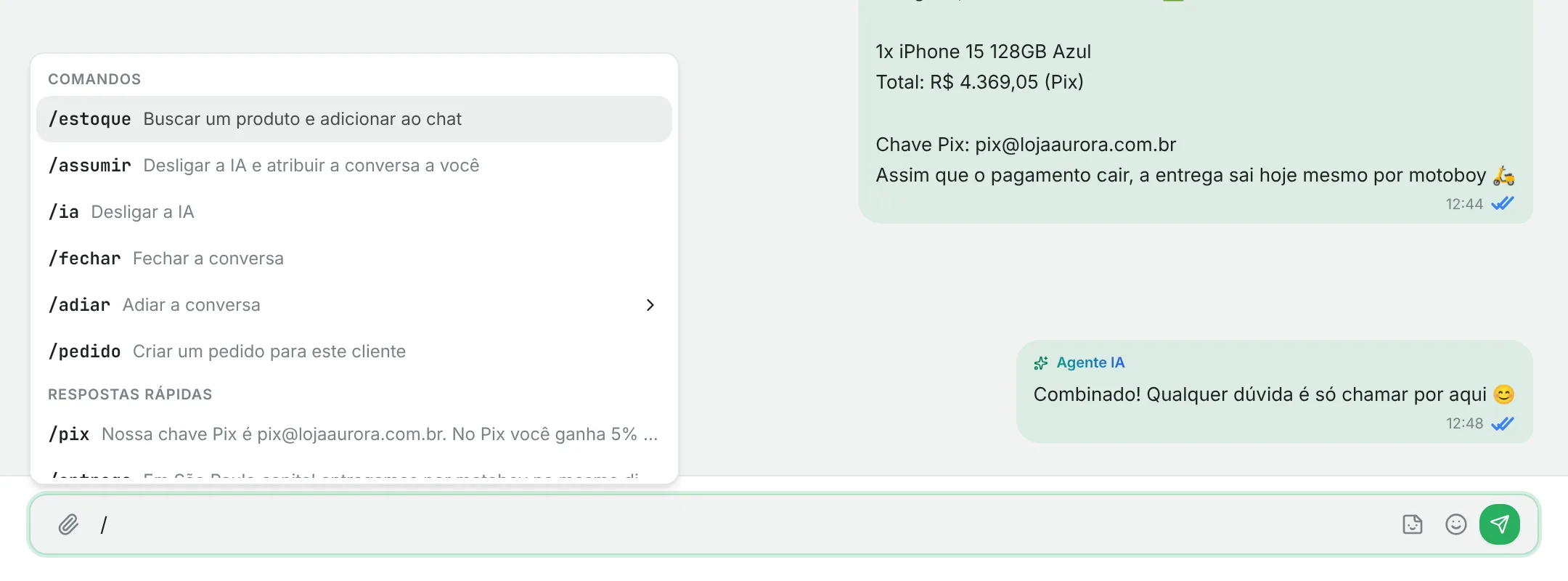
Escolha um modelo aprovado, preencha cada variável e clique em Enviar. Um valor usado no cabeçalho pode ter no máximo 60 caracteres (limite do WhatsApp); o Vamo mostra o limite embaixo do campo. Quando o cliente responde, a janela abre e a conversa segue normal, com a IA atendendo se ela estiver ligada.
Em campanhas
A campanha envia um modelo aprovado para muitos contatos. Os valores das variáveis são os mesmos para todos, menos {name} (nome completo) e {first_name} (primeiro nome), que viram o nome de cada contato. Veja Campanhas.
Em automações
Nos passos Mensagem e Pergunta, o campo Fora da janela de 24 h escolhe um modelo para sair no lugar do texto quando a janela já fechou. A automação envia esse modelo sem preencher variáveis, então use um modelo sem {{1}} e sem imagem no cabeçalho: um modelo com variáveis não é enviado, e a automação termina. Veja Automações.
Pela API
Um sistema seu pode listar os modelos e enviá-los. Veja API: modelos.