
Equipe e permissões
Convide pessoas, escolha o papel de cada uma, saiba o que cada papel pode fazer e acompanhe quem mudou o quê na conta.
Você pode trazer a sua equipe para o Vamo: vendedores que respondem na caixa de entrada, um gerente que cuida das campanhas, alguém do financeiro que só vê a cobrança. Cada pessoa entra com um papel, e o papel decide o que ela vê e o que pode mudar.
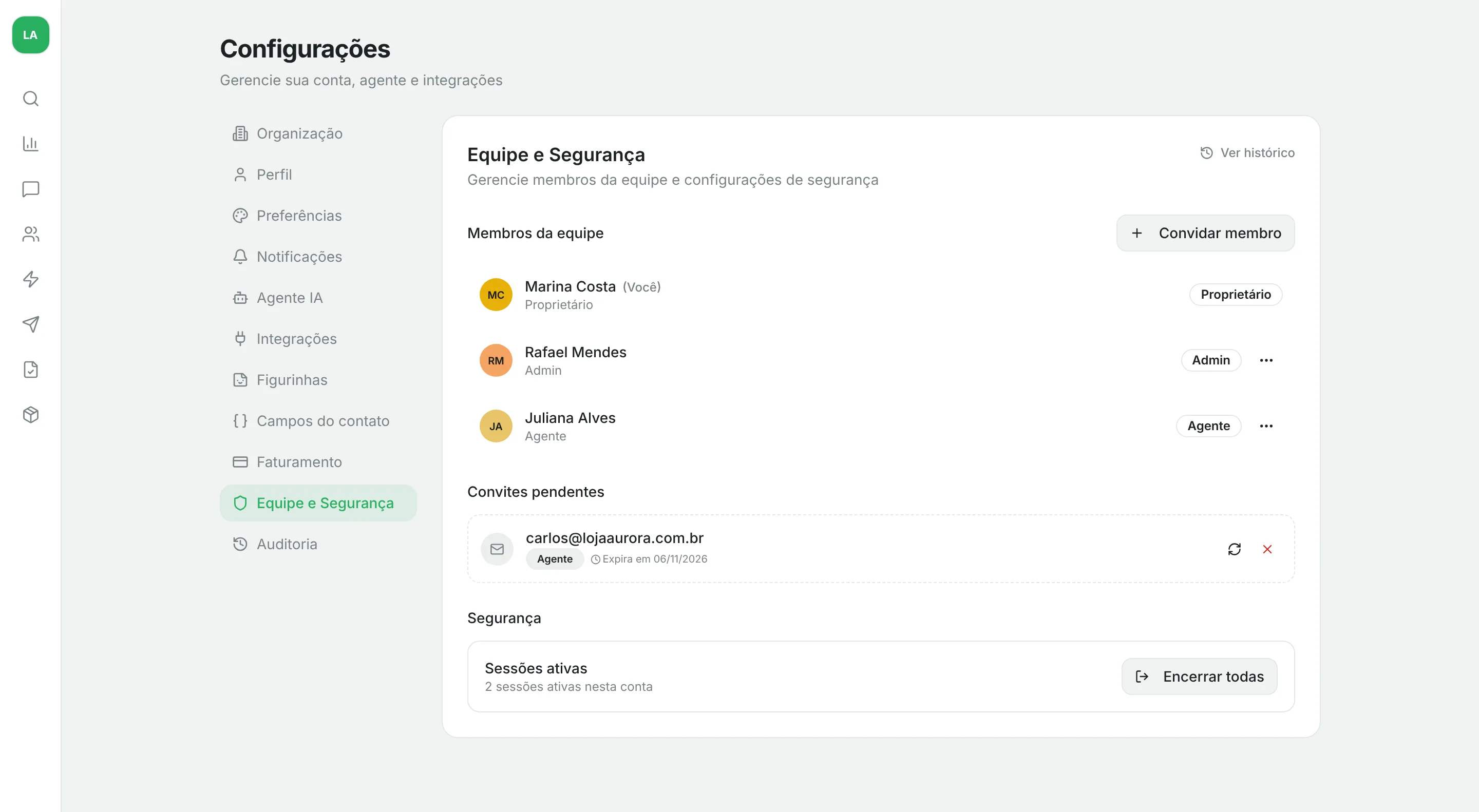
Convidar alguém
Vá em Configurações → Equipe e Segurança e clique em Convidar membro.
Digite o e-mail da pessoa e escolha a Função (o papel).
Clique em Enviar convite. A pessoa recebe um e-mail com o link.
Ela abre o link, entra (ou cria uma conta) com o mesmo e-mail do convite e clica em Aceitar convite.
Bom saber:
- O convite vale por 7 dias. Em Convites pendentes você pode Reenviar (um convite vencido ganha mais 7 dias) ou Revogar.
- Se o convite vencer, a pessoa pode abrir o link e clicar em Pedir um novo convite. Quem convidou recebe um e-mail para mandar outro.
- Você pode ter até 20 convites pendentes ao mesmo tempo.
- Cada pessoa da equipe pode enviar ou reenviar até 10 convites por hora. Passou disso, espere um pouco e tente de novo.
- O nome da organização aparece no e-mail do convite, por isso ele não pode ter link nem endereço de site (como "www.minhaloja.com.br").
- Maiúsculas não importam no e-mail:
Ana@LojaAurora.comeana@lojaaurora.comsão a mesma pessoa. - Quem recebe um convite não precisa de código de acesso para criar a conta.
Quantas pessoas cabem no seu plano
| Plano | Usuários incluídos | Mais pessoas |
|---|---|---|
| Starter | 1 | Não tem. Para convidar alguém, mude para o Professional |
| Professional (mensal) | 2 | Cada pessoa a mais custa R$ 59 por mês. O Vamo mostra o valor antes de você confirmar o convite |
| Professional (anual) | 2 | Não tem usuários extras. Para convidar mais, mude para o plano mensal |
| Enterprise | O combinado no contrato | Fale com a equipe do Vamo |
Convites pendentes contam como lugares já ocupados. O valor do usuário extra entra na fatura quando a pessoa aceita o convite e sai quando ela é removida. Mais em Planos e cobrança.
Os papéis
| Papel | Para quem |
|---|---|
| Proprietário | Quem criou a organização. Pode tudo, inclusive excluir a organização |
| Admin | O braço direito do dono: equipe, configurações, agente de IA, cobrança e todo o resto |
| Gerente | Quem toca a operação: conversas, contatos, estoque, campanhas, automações e modelos |
| Agente | Vendedor ou atendente: caixa de entrada e contatos |
| Desenvolvedor | Quem integra sistemas: chaves de API, webhooks e modelos |
| Faturamento | O financeiro: plano, cartão e faturas |
O papel Gerente só existe nos planos Professional e Enterprise.
O que cada papel pode fazer
| O que | Proprietário | Admin | Gerente | Agente | Desenvolvedor | Faturamento |
|---|---|---|---|---|---|---|
| Ver a Visão geral | Sim | Sim | Sim | Sim | Sim | Sim |
| Ver vendas e valores na Visão geral (com Anúncios e Relatório do piloto) | Sim | Sim | Sim | Não | Não | Não |
| Ver e responder conversas na caixa de entrada | Sim | Sim | Sim | Sim | Não | Não |
| Atribuir conversas a outras pessoas | Sim | Sim | Sim | Só a si mesmo | Não | Não |
| Ver, criar e editar contatos | Sim | Sim | Sim | Sim | Não | Não |
| Importar e exportar contatos | Sim | Sim | Sim | Não | Não | Não |
| Excluir contatos | Sim | Sim | Não | Não | Não | Não |
Registrar vendas com /pedido na caixa de entrada | Sim | Sim | Sim | Sim | Não | Não |
| Mudar o status de pedidos e aprovar pedidos da IA | Sim | Sim | Sim | Só ver | Não | Não |
| Produtos e estoque | Sim | Sim | Sim | Não | Não | Não |
| Campanhas | Sim | Sim | Sim | Não | Não | Não |
| Automações | Sim | Sim | Sim | Não | Não | Não |
| Criar e editar modelos de mensagem | Sim | Sim | Sim | Não | Sim | Não |
| Enviar modelos para aprovação da Meta e excluir modelos | Sim | Sim | Não | Não | Sim | Não |
| Configurar o Agente IA, integrações e campos do contato | Sim | Sim | Não | Não | Não | Não |
| Chaves de API e webhooks (Desenvolvedores) | Sim | Sim | Não | Não | Sim | Não |
| Convidar, mudar o papel e remover pessoas | Sim | Sim* | Não | Não | Não | Não |
| Auditoria | Sim | Sim | Não | Não | Não | Não |
| Plano, cartão e faturas (Faturamento) | Sim | Sim | Não | Não | Não | Sim |
| Configurações da organização (nome, fuso horário, moeda, horário da loja) | Sim | Sim | Não | Não | Não | Não |
| Excluir a organização | Sim | Não | Não | Não | Não | Não |
* Um Admin não pode criar outro Admin nem mexer em quem é Admin ou Proprietário.
Todo mundo pode mudar o próprio Perfil e as Preferências (tema e idioma). As Campanhas e os pedidos feitos pela IA só existem a partir do plano Professional, seja qual for o papel.
Exemplo. Na Loja Aurora, a Carla é a dona (Proprietário). O Rafael cuida do estoque e das campanhas (Gerente). A Juliana e o Pedro atendem no WhatsApp (Agente). A contadora entra como Faturamento para baixar as faturas. Ninguém além da Carla e de um Admin consegue mudar o desconto máximo do agente de IA.
Mudar o papel e remover alguém
Na lista de membros, use Alterar função ou Remover membro. As regras:
- Ninguém muda o próprio papel nem remove a si mesmo por ali.
- O Proprietário não pode ser removido nem ter o papel trocado.
- Você só mexe em quem está abaixo de você: o Proprietário mexe em todos; o Admin mexe em Gerente, Agente, Desenvolvedor e Faturamento.
Quem é removido perde o acesso na hora.
Chaves de API de quem sai
Quando você remove alguém, as chaves de API que essa pessoa criou são revogadas na hora, porque continuariam funcionando com o acesso da organização. O mesmo acontece quando você muda alguém para um papel que não pode criar chaves (qualquer um que não seja Proprietário, Admin ou Desenvolvedor). Se um sistema seu usava uma dessas chaves, crie outra em Desenvolvedores.
Avisos por e-mail
O Vamo avisa por e-mail quando algo precisa de alguém:
| Aviso | Quem recebe |
|---|---|
| A IA passou uma conversa para a equipe, marcou um retorno ou teve uma falha técnica | O Email de escalonamento de Configurações → Agente IA (se estiver preenchido) |
| O número de WhatsApp desconectou ou recebeu um alerta da Meta | Proprietários e Admins |
| As conversas com IA do mês chegaram a 80% ou 100% | Proprietários, Admins e Faturamento |
| Um pagamento falhou ou o marketing foi pausado por fatura vencida | Proprietários e Faturamento |
| Um webhook foi desativado por falhar 3 dias seguidos | Proprietários |
| Alguém pediu um convite novo | Quem convidou (ou os Proprietários, se essa pessoa saiu) |
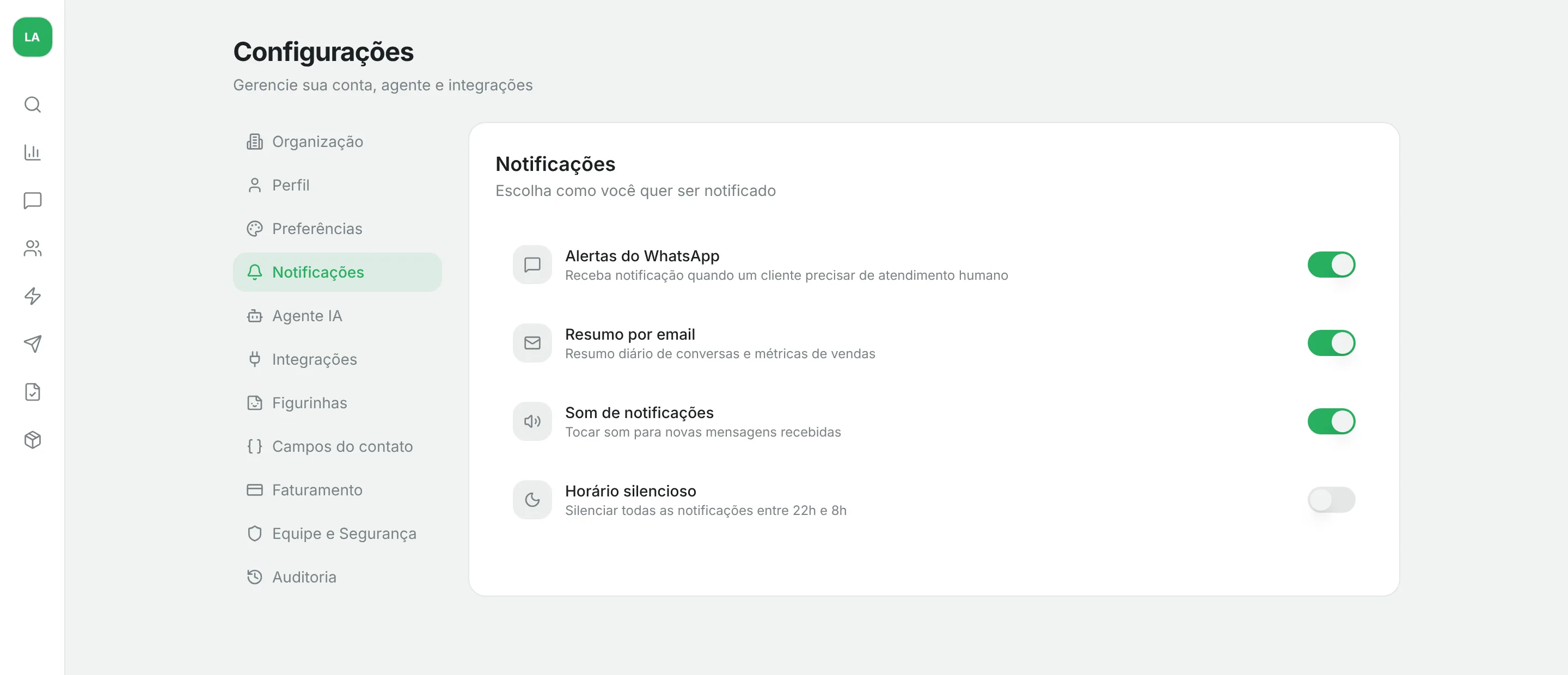
Cada pessoa também tem a página Configurações → Notificações, onde guarda as suas preferências. Os e-mails da tabela acima saem de qualquer forma.
Configurações da organização
Em Configurações → Organização, o Proprietário e os Admins mudam:
- Nome da Organização e Logo;
- Fuso horário: os números da Visão geral são contados por dia nesse fuso. Use o fuso da sua loja, para uma venda às 23h cair no dia certo;
- Moeda principal: a moeda em que a receita aparece na Visão geral (real, guarani ou dólar). Ela também decide como o Vamo completa telefones sem código do país ao importar contatos;
- Horário da loja: vale para os retornos da IA e para automações que dependem do horário comercial. Sem horário, a loja é considerada sempre aberta;
- Fim da conversa: se a IA só sugere encerrar uma conversa que terminou ou se encerra sozinha depois de alguns minutos (de 5 a 1.440; o padrão é 30). Veja Estados da conversa.
Na Zona de Perigo, só o Proprietário pode Excluir Organização. Antes de excluir, o Vamo cancela a assinatura e cobra uma fatura final (veja Planos e cobrança).
Auditoria: quem mudou o quê
Configurações → Auditoria lista as alterações na conta, da mais recente para a mais antiga. Só o Proprietário e os Admins veem.
Ela registra:
- Automações: criar, alterar, excluir, restaurar uma versão e mudanças nos gatilhos;
- Agente de IA: tom, desconto máximo, tempo de resposta, regras e as outras configurações;
- Produtos: criar, excluir e mudanças de preço, preço mínimo, estoque e IA ligada ou desligada (inclusive por importação de planilha);
- Equipe: convites, aceites, recusas, mudanças de papel e remoções;
- Chaves de API e Webhooks (inclusive quando o Vamo desativa um webhook);
- Faturamento: assinatura, troca de plano e exclusão da organização.
Cada linha mostra quem fez (uma pessoa, uma chave de API ou Vamo (automático)), quando, e o valor antigo e o novo, por exemplo "Rafael alterou preço: R$ 4.599,00 → R$ 4.399,00". Filtre por Área, Quem e Período. O link Ver histórico, nas páginas do agente de IA, da equipe, das chaves de API, dos webhooks, das automações e dentro de um produto, abre a lista já filtrada.
Mensagens, conversas, contatos e modelos não entram na auditoria.