
Contatos
O que o Vamo guarda de cada cliente, como usar tags e campos próprios, importar e exportar planilhas e excluir um contato.
Todo cliente que fala com a sua loja vira um contato no Vamo. Em Contatos você encontra cada um, vê quanto já comprou, organiza com tags e guarda as informações que importam para o seu negócio.
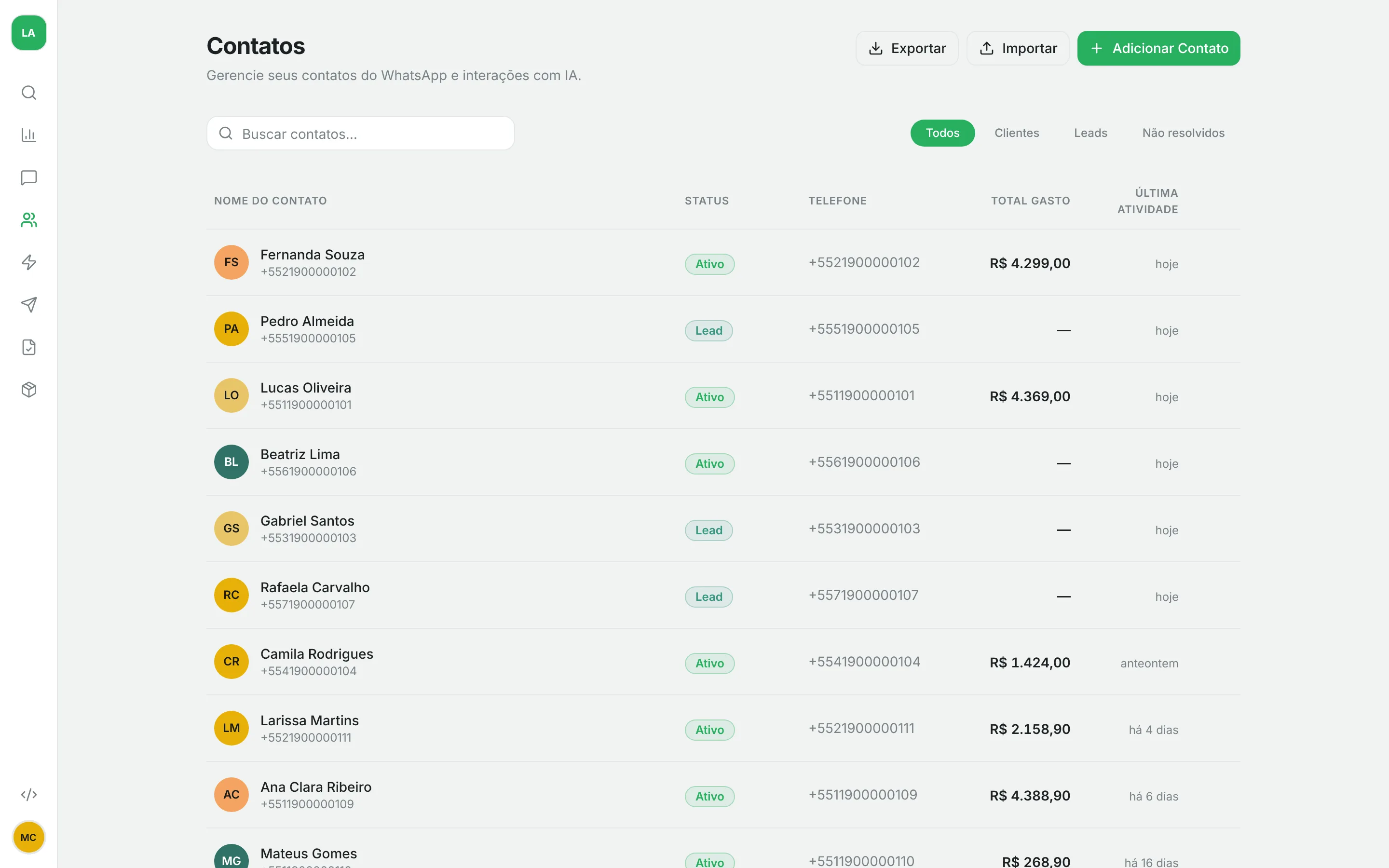
O que o Vamo guarda sozinho
Quando alguém manda a primeira mensagem para o seu WhatsApp, o Vamo cria o contato com:
- o nome do perfil do WhatsApp (se a pessoa não tem nome no perfil, entra o número; quando o nome aparecer depois, o Vamo atualiza);
- o telefone e o ID do WhatsApp;
- o status Lead;
- a data da última mensagem, que aparece em Última Atividade.
Com o tempo, o Vamo também mostra:
- Total gasto: a soma dos pedidos do cliente, sem contar os cancelados. Se ele comprou em moedas diferentes, cada moeda aparece separada, sem conversão.
- Não recebe promoções: aparece no painel de contexto da conversa quando o cliente pediu para sair das promoções (veja Quando o cliente pede para sair).
Para achar alguém, use Buscar contatos…: a busca procura no nome e, se você digitar pelo menos 6 números, no telefone.
Status
Cada contato tem um status, que você muda em Editar:
| Status | Aba da lista |
|---|---|
| Ativo | Clientes |
| Lead | Leads |
| Não resolvido | Não resolvidos |
Todo contato novo começa como Lead, inclusive os importados. O Vamo não muda o status sozinho: ele serve para você organizar a sua base.
Tags
Tags são etiquetas livres, como vip, atacado ou black-friday. No contato, escreva as tags separadas por vírgula em Editar. Cada contato pode ter até 50 tags de até 50 caracteres.
As tags do contato servem, por exemplo, para escolher quem recebe uma campanha: "todos com a tag vip".
As tags que você coloca numa conversa, pela caixa de entrada, são da conversa, não do contato. Para uma campanha, use as tags do contato.
A página do contato
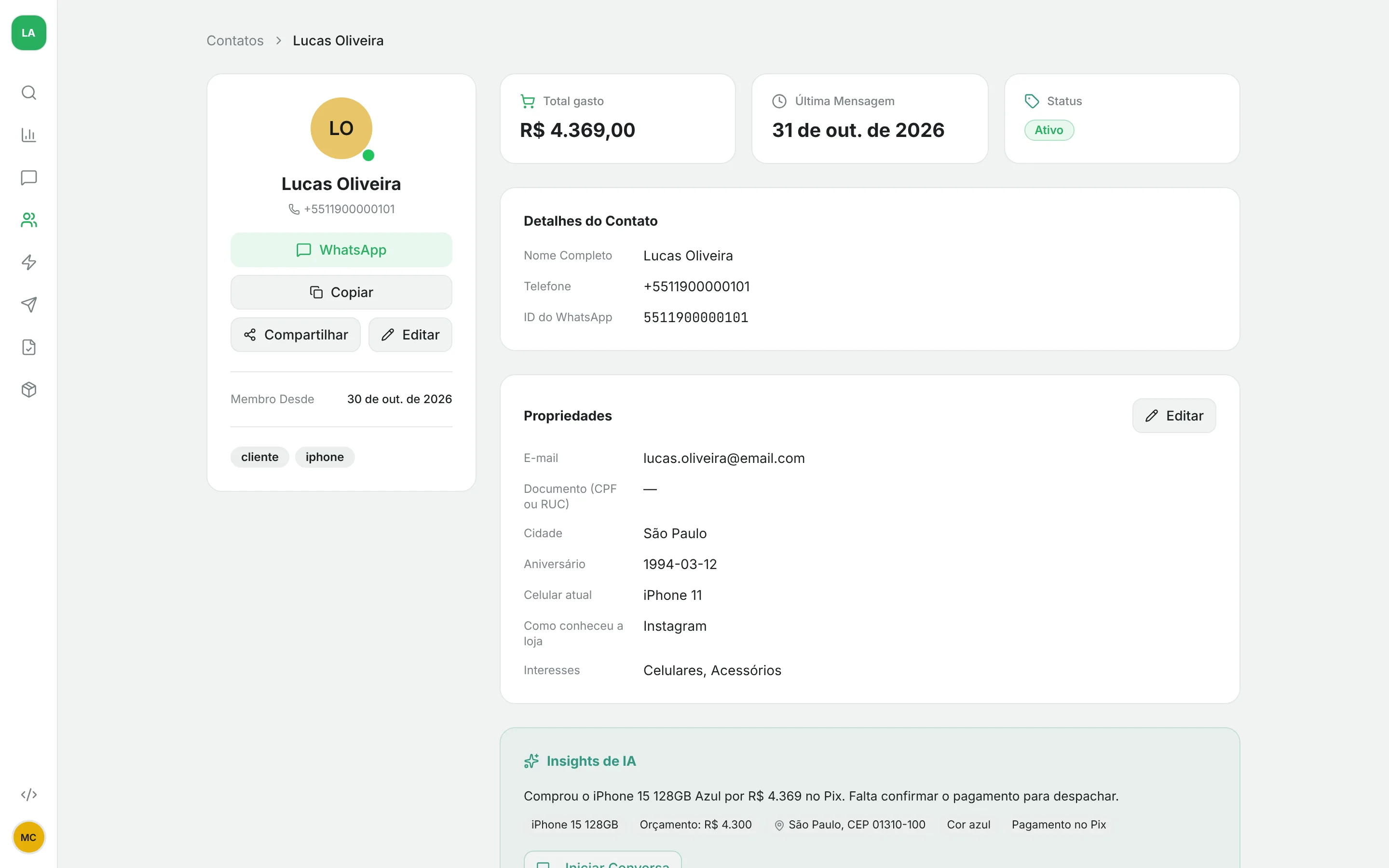
Clique num contato para ver os detalhes: telefone, ID do WhatsApp, total gasto, desde quando é cliente e a última mensagem. Dali você pode:
- Iniciar Conversa, que abre a conversa na caixa de entrada;
- Compartilhar, para baixar o contato como vCard (.vcf) ou copiar os dados;
- editar as Propriedades: os campos fixos e os personalizados.
Campos do contato
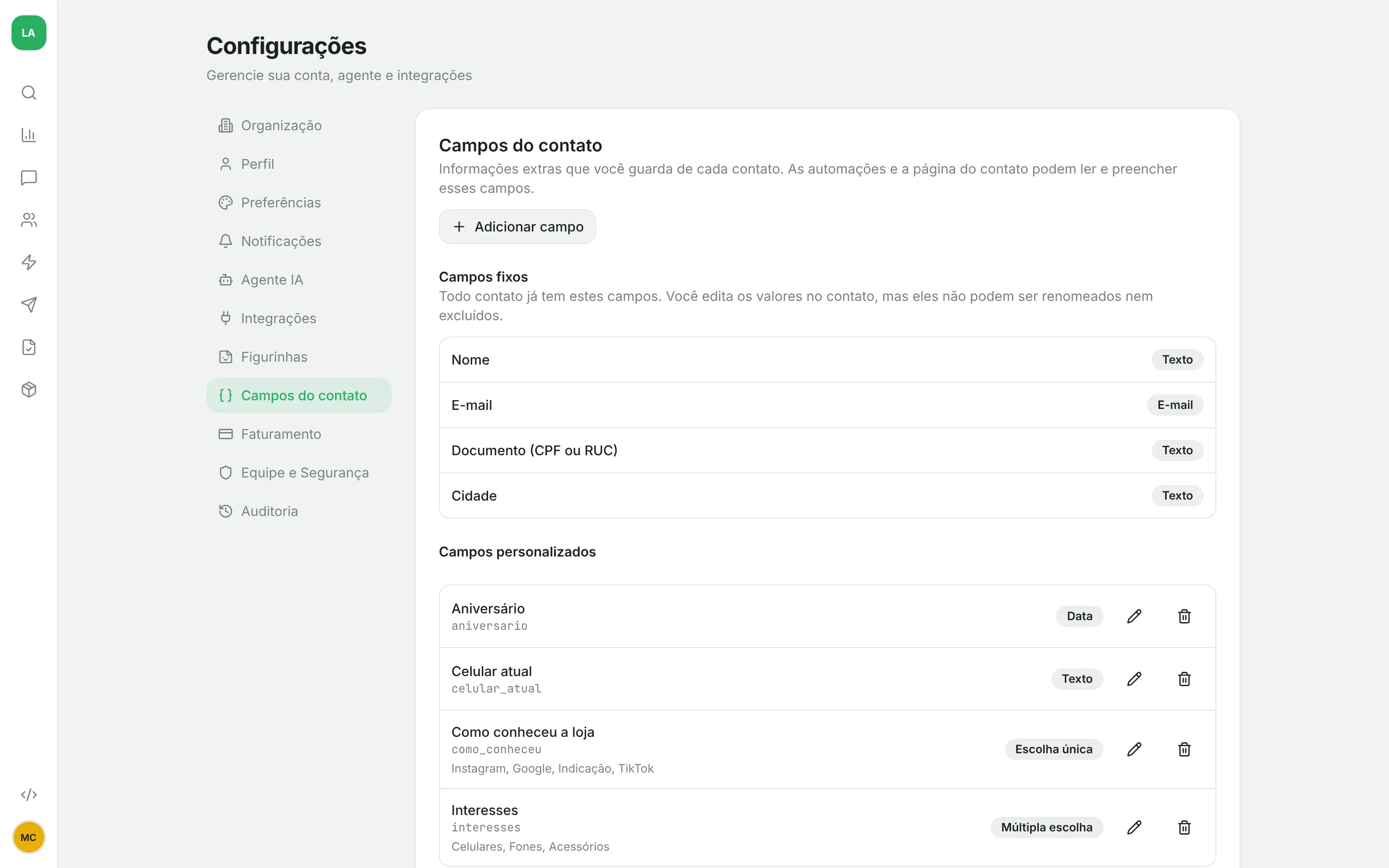
Campos guardam informações extras de cada cliente. Os fixos já existem em todo contato:
| Campo | Regra |
|---|---|
| Nome | Obrigatório, até 300 caracteres |
| Precisa ter formato de e-mail | |
| Documento (CPF ou RUC) | Um CPF válido (guardado como 123.456.789-09) ou um RUC (como 80001101-5) |
| Cidade | Até 120 caracteres |
Os fixos não podem ser renomeados nem excluídos.
Criar campos personalizados
Crie campos para o que faz sentido na sua loja, como "Modelo do celular" ou "Aniversário".
Vá em Configurações → Campos do contato (ou clique em Gerenciar campos na página de um contato).
Clique em Adicionar campo.
Preencha o Nome, escolha o Tipo e, se for de escolha, as Opções (uma por caixa; Adicionar opção cria outra).
Clique em Salvar.
| Tipo | Para quê |
|---|---|
| Texto | Texto curto, até 500 caracteres |
| Um endereço de e-mail | |
| Telefone | Um número com código do país |
| Número | Valores numéricos |
| Data | Uma data, como a de aniversário |
| Escolha única | Uma opção da sua lista |
| Múltipla escolha | Várias opções da sua lista |
O Identificador é gerado a partir do nome (letras, números e _, começando por uma letra). As automações usam o identificador, por isso o identificador e o tipo não mudam depois de criados. Alguns identificadores são reservados (name, email, document, city, phone, tags, status e properties). Você pode ter até 50 campos.
Renomear uma opção: edite o texto dela e salve. Os contatos que tinham essa opção ficam com a escolha, já com o nome novo. As automações que citam o texto antigo (numa condição, por exemplo) não mudam sozinhas: revise depois.
Excluir um campo apaga o campo e os valores dele em todos os contatos. Não dá para desfazer.
Quem preenche os campos
Além de você, na página do contato:
- uma Pergunta numa automação pode salvar a resposta do cliente num campo;
- a ação Atualizar contato numa automação preenche um campo com um valor fixo (por exemplo, "Nível do cliente = Ouro");
- num passo de IA de uma automação, você pode deixar a IA salvar campos que você escolher, com o que o cliente disse (por exemplo, a cidade). Ela nunca chuta um valor.
A resposta precisa combinar com o tipo do campo. Se o cliente responder "abc" numa pergunta que salva num campo Número, a resposta é recusada e a pergunta é repetida. Mais em Automações.
Importar contatos por planilha
Em Contatos, clique em Importar e escolha um arquivo CSV. Antes de importar, o Vamo mostra uma prévia com quantos contatos encontrou e o que vai ficar de fora.
Monte a planilha com uma linha de títulos e um contato por linha. Salve como CSV (separado por vírgula ou ponto e vírgula, como o Excel em português salva).
Em Contatos → Importar, escolha o arquivo e confira a prévia.
Clique em Importar. A importação roda em segundo plano e uma faixa mostra o andamento. No fim, você vê quantos foram criados, ignorados e com erro, e pode baixar as linhas com erro para corrigir.
Os títulos das colunas podem estar em português, espanhol ou inglês. Maiúsculas e acentos não importam.
| Coluna | Também aceita | Obrigatória | Exemplo |
|---|---|---|---|
nome | name, nombre, contato, cliente | Sim | Juliana Rocha |
telefone | phone, celular, whatsapp, numero, fone | Sim | +55 11 98765-4321 |
email | correo | Não | juliana@email.com |
documento | cpf, ruc, document | Não | 123.456.789-09 |
cidade | ciudad, city | Não | Campinas |
tags | tag, etiquetas | Não | vip | atacado |
| Um campo personalizado | O nome ou o identificador do campo | Não | "Modelo do celular" |
Uma planilha pode ter até 10.000 contatos.
Telefones
O Vamo aceita o número com ou sem formatação:
| Na planilha | Vira |
|---|---|
+55 (11) 98765-4321 | +5511987654321 |
5511987654321 | +5511987654321 |
0055 11 98765-4321 | +5511987654321 |
11 98765-4321 (sem código do país) | +5511987654321, se a moeda principal da organização for o real |
0981 123456 (sem código do país) | +595981123456, se a moeda principal for o guarani |
Um número sem código do país só é completado quando a moeda principal da organização é real (Brasil) ou guarani (Paraguai). Fora isso, ele precisa vir com o código do país. A moeda principal fica em Configurações → Organização.
Valores dos campos
- Documento: CPF válido ou RUC.
- Número: só números; a vírgula decimal (12,5) funciona.
- Data: 2026-12-31 ou 31/12/2026.
- Escolha única e múltipla escolha: use as opções do campo (maiúsculas e acentos não importam). Na múltipla escolha, separe as opções com
|. - Tags: separe com
|,;ou,.
Um valor inválido não derruba a linha: o contato entra com os outros dados e a prévia lista cada valor ignorado, com a linha, a coluna e o motivo. Colunas que não batem com nenhum campo aparecem como Colunas ignoradas. Se quiser importar uma coluna nova, crie o campo em Configurações → Campos do contato antes.
Repetidos e quem já existe
| Situação | O que acontece |
|---|---|
| Linha sem nome ou sem telefone válido | Fica de fora |
| O mesmo telefone em duas linhas | Só a primeira entra; a outra aparece como "repetida da linha N" |
| O telefone já é de um contato da loja | A linha é ignorada: o contato existente não muda |
Importar a mesma planilha duas vezes não duplica ninguém. Se a importação for interrompida, importe o arquivo de novo: o que já entrou é ignorado.
A importação não atualiza contatos que já existem. Para mudar um contato, edite na página dele.
Exportar contatos
Em Contatos, clique em Exportar. O Vamo baixa um CSV com nome, telefone, tags, e-mail, documento, cidade e uma coluna para cada campo personalizado. Se você estiver numa aba (como Leads) ou buscando alguém, só esses contatos saem.
A planilha exportada pode ser importada de volta sem mudanças. Tags e opções de múltipla escolha vêm na mesma célula, separadas por |.
Só o Proprietário, o Admin e o Gerente podem exportar, porque o arquivo leva e-mail e documento de todos os clientes.
Criar um contato à mão
Clique em Adicionar Contato, escolha a loja e preencha nome, telefone (com código do país), status e tags. Se já existir um contato com esse telefone, o Vamo não cria outro.
Quando o cliente pede para sair
Se o cliente manda só uma destas palavras, o Vamo pergunta se ele quer parar de receber promoções, com os botões Parar promoções e Continuar recebendo:
SAIR, PARAR, CANCELAR, DESCADASTRAR, NÃO QUERO MAIS (e em espanhol e inglês, como BAJA e STOP).
Se ele escolher Parar promoções, o contato fica marcado e não recebe mais campanhas nem modelos de marketing. As respostas da loja, da IA e os modelos de utilidade (como confirmação de pedido) continuam normais. Se ele mandar VOLTAR, volta a receber promoções. Enquanto isso, a IA não responde essas mensagens: o próprio Vamo cuida da resposta.
Excluir um contato
No menu do contato, clique em Excluir e confirme. Excluir apaga o contato, as conversas e as mensagens dele no Vamo, e não dá para desfazer.
Um contato com pedidos não pode ser excluído: pedidos são registros financeiros e ficam guardados, então o contato fica também.
Quem pode excluir: Proprietário e Admin. Veja todos os papéis em Equipe e permissões.